← Threadline Chat video guides / வீடியோ வழிகாட்டிகள்
உங்கள் WhatsApp எண்ணை இணைத்து அதன் நிலையைப் பாருங்கள்
Facebook login மூலம் உங்கள் business எண்ணை Threadline-உடன் இணைத்து, அதன் quality, தினசரி limit, இன்றைய செய்திகளைப் பாருங்கள். சுமார் ஐந்து நிமிடம்.
அதே படிகள் தலைப்புகளுடன் ஒரு குறுகிய வீடியோவாக (சுமார் 1 நிமிடம், ஒலி இல்லை). கீழுள்ள படங்களில் சிவப்புப் பெட்டிகளும் 1 2 3 எண்களும் எங்கே பார்க்க வேண்டும் என்பதைக் காட்டும்.
1
Facebook மூலம் இணையுங்கள்
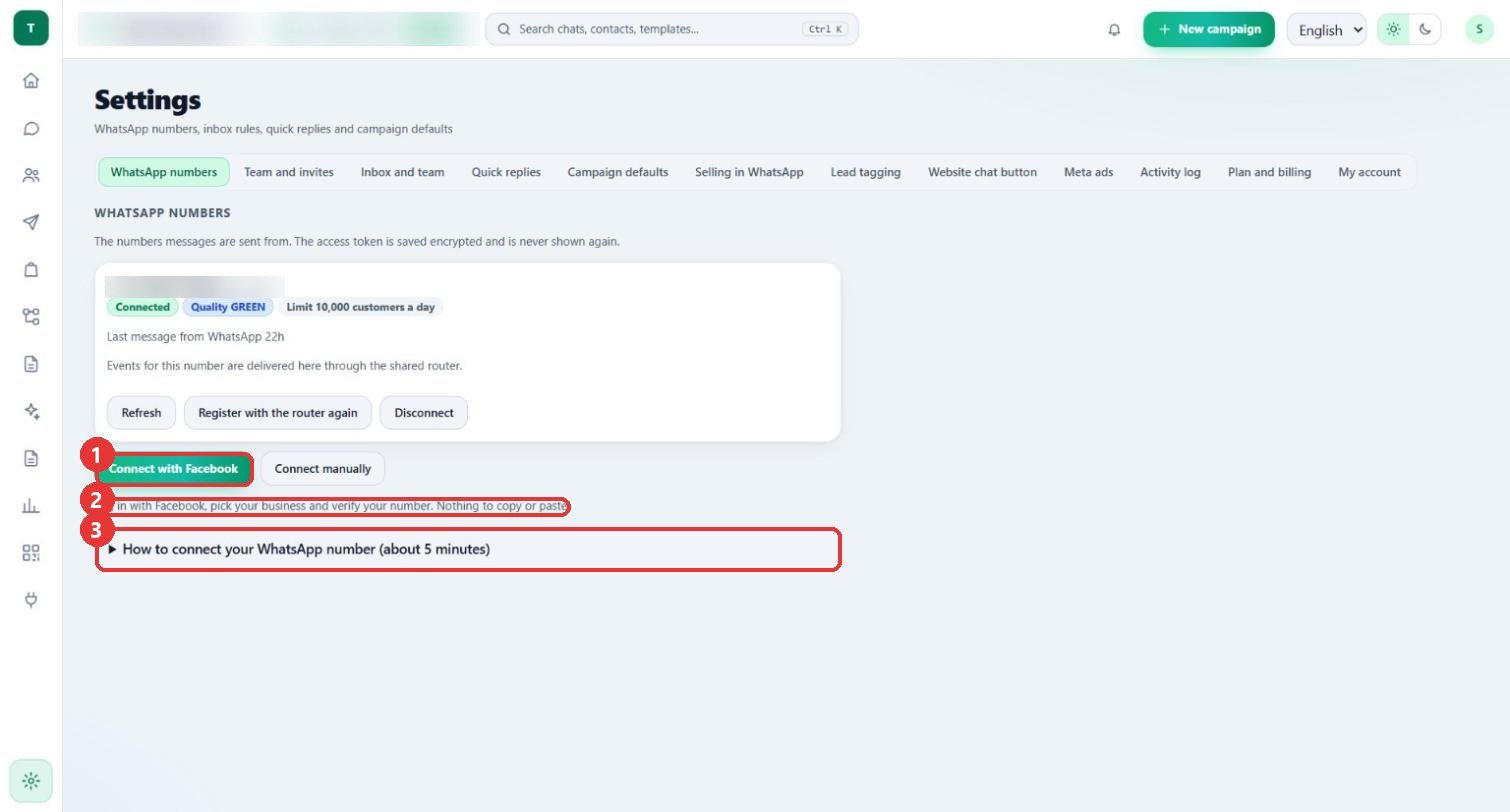
என்ன செய்ய வேண்டும்Settings > WhatsApp numbers திறந்து Connect with Facebook அழுத்துங்கள். Facebook-இல் login செய்து, உங்கள் business-ஐத் தேர்ந்தெடுத்து, எண்ணைச் சரிபார்க்கவும்.
ஏன்ஒருமுறை login செய்தால் Threadline எண்ணை WhatsApp-இடமிருந்து நேரடியாகப் பெறும்; எதையும் copy செய்யவோ paste செய்யவோ வேண்டாம். How to connect your WhatsApp number (about 5 minutes) எழுத்து வடிவப் படிகளைத் திறக்கும்.
எப்போது பயன்படும்கடையின் Facebook business-ஐ நிர்வகிக்கும் உரிமையாளர், developer இல்லாமல் ஒரே முறையில் எண்ணை இணைக்கலாம்.
2
எண் அட்டையைப் படியுங்கள்
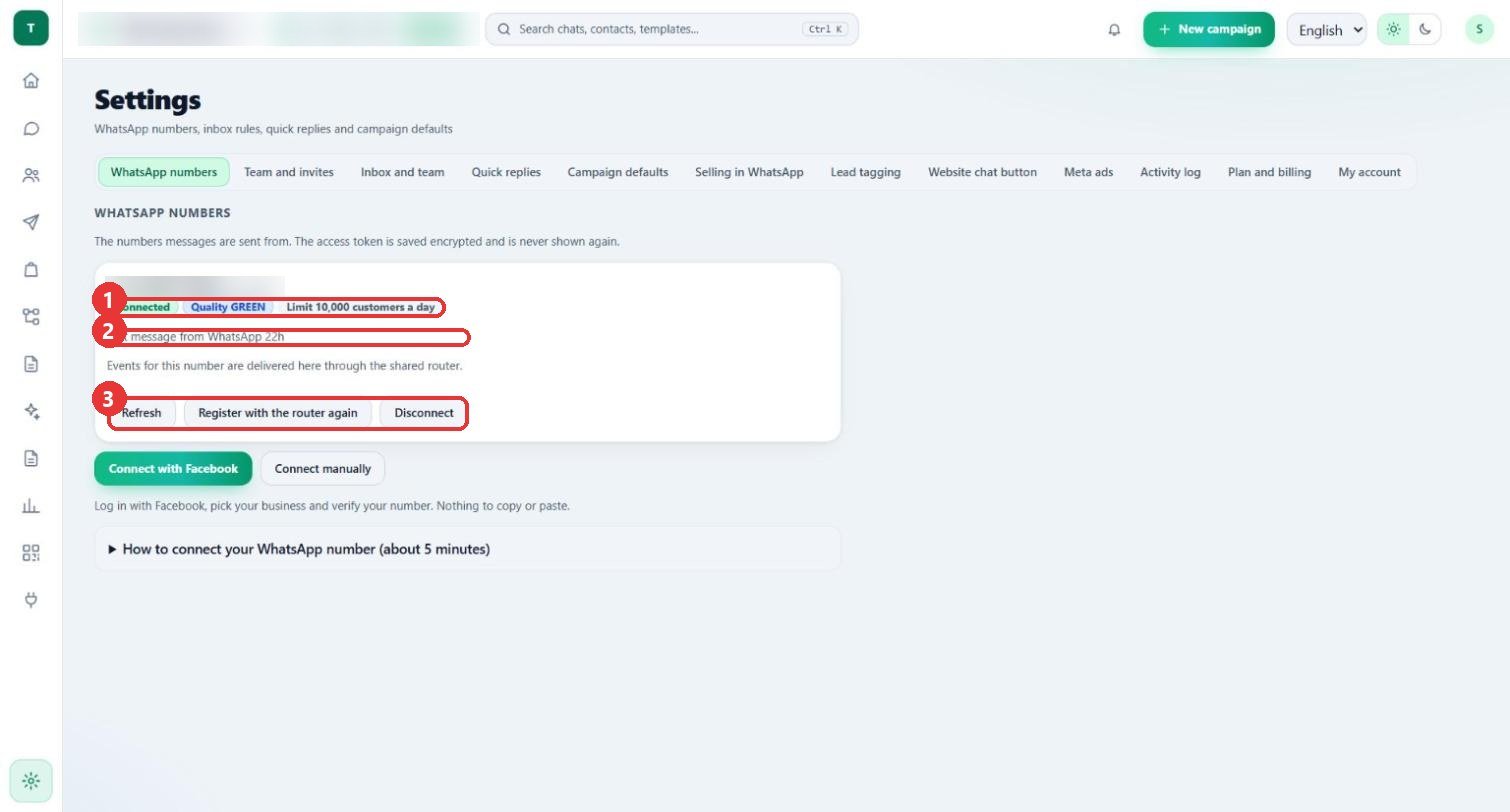
என்ன செய்ய வேண்டும்இணைக்கப்பட்ட எண்ணில் Connected, Quality நிறம், தினசரி Limit தெரியும். சமீபத்திய நிலையை WhatsApp-இடம் கேட்க Refresh அழுத்துங்கள்.
ஏன்Limit என்பது ஒரு நாளில் எத்தனை வெவ்வேறு வாடிக்கையாளர்களுடன் உரையாடலைத் தொடங்கலாம் என்பது; quality நன்றாக இருந்தால் limit உயரும். Refresh வெற்றிகரமாக முடிந்தால் "Quality and limit updated from WhatsApp." என்று திரையில் வரும்.
எப்போது பயன்படும்Campaign-க்கு முன் Refresh அழுத்தி, quality இன்னும் green-ஆக இருக்கிறதா என்று பாருங்கள்.
3
அல்லது கைமுறையாக இணையுங்கள்
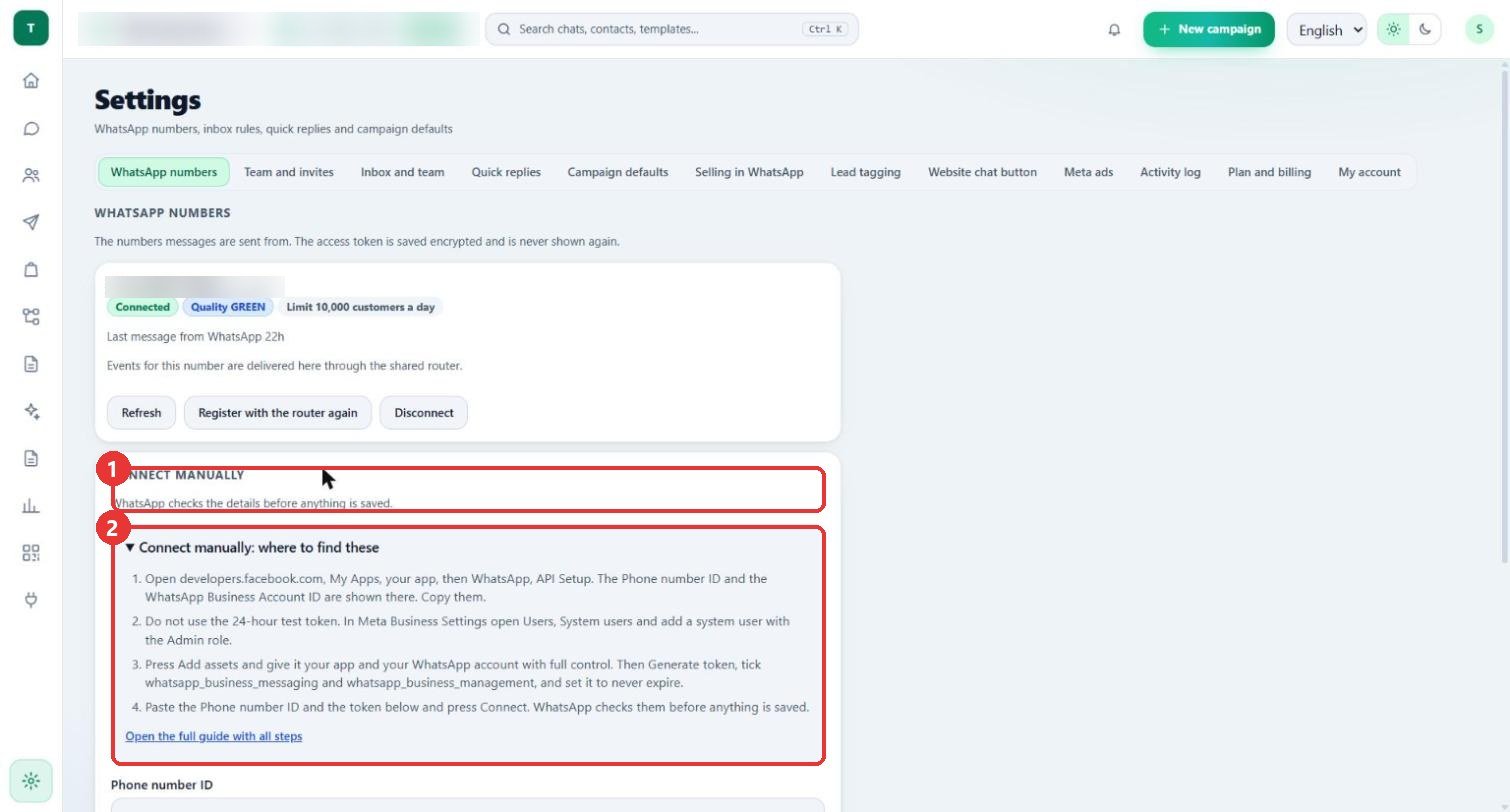
என்ன செய்ய வேண்டும்Connect manually அழுத்துங்கள். Form-க்கு மேலே உள்ள Connect manually: where to find these பகுதியைப் படியுங்கள்.
ஏன்Phone number ID எங்கே இருக்கிறது (உங்கள் Meta app, WhatsApp, API Setup), காலாவதியாகாத token-ஐ எப்படி உருவாக்குவது (Business Settings, System users) என்பதை அது சொல்கிறது. 24 மணி நேர test token-ஐப் பயன்படுத்த வேண்டாம் என்றும் சொல்கிறது.
எப்போது பயன்படும்வாடிக்கையாளரால் Facebook-இல் login செய்ய முடியாதபோது, agency அவர்களுடைய எண்ணை இப்படி இணைக்கலாம்.
4
விவரங்களை நிரப்புங்கள்
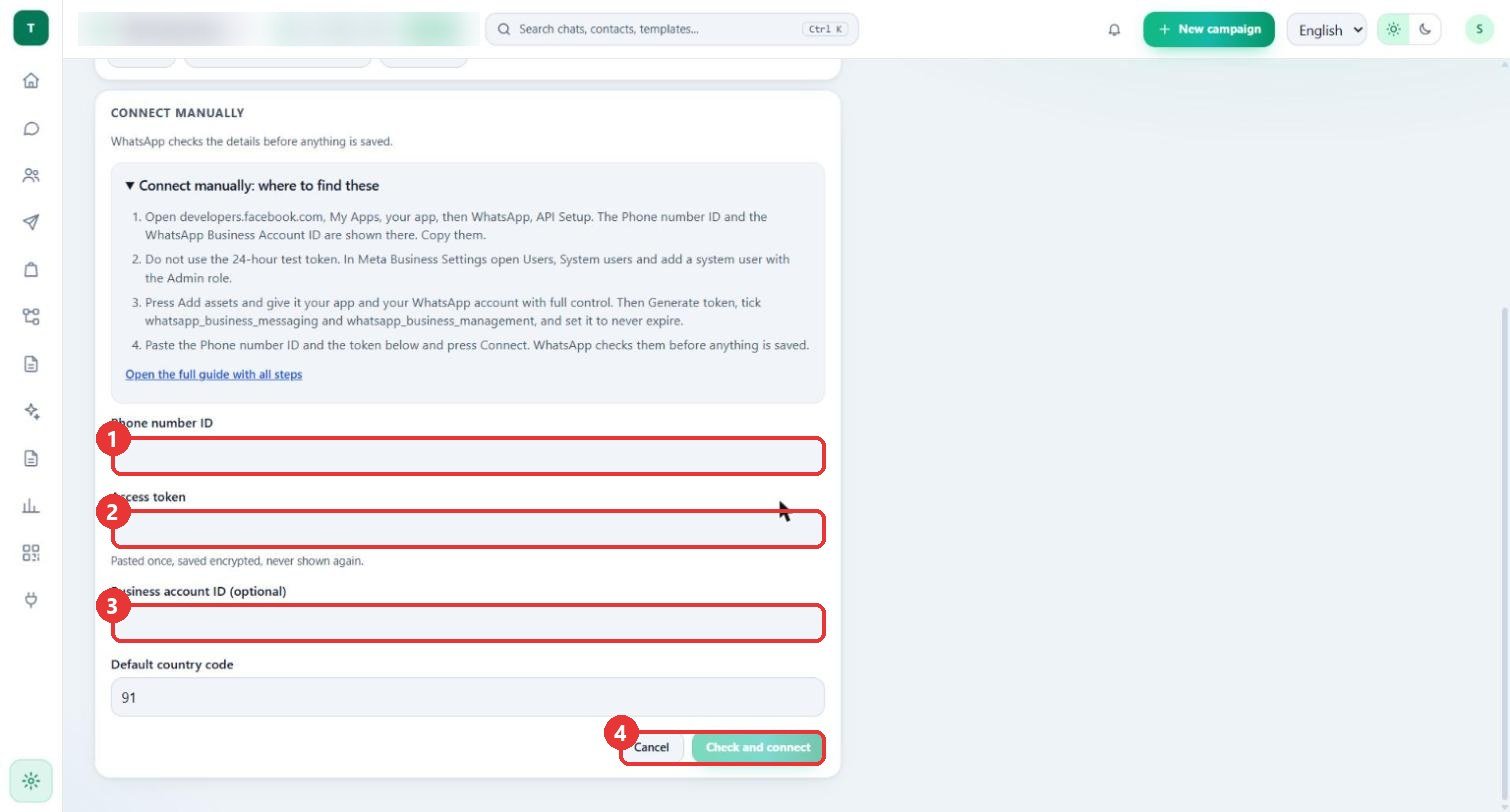
என்ன செய்ய வேண்டும்Phone number ID-ஐத் தட்டச்சு செய்து, Access token-ஐ paste செய்யுங்கள். Business account ID விருப்பத்திற்கு உரியது. இந்தியாவுக்கு Default country code 91 ஆகவே இருக்கட்டும்; பிறகு Check and connect அழுத்துங்கள்.
ஏன்எதுவும் சேமிக்கப்படும் முன் WhatsApp விவரங்களைச் சரிபார்க்கிறது. Token குறியாக்கம் செய்து சேமிக்கப்படும்; மீண்டும் காட்டப்படாது.
எப்போது பயன்படும்Threadline token-ஐ மீண்டும் காட்டாது; எனவே அதை உங்கள் சொந்தப் பாதுகாப்பான பதிவிலும் வைத்திருங்கள்.
5
Dashboard-இல் எண்ணைப் பாருங்கள்
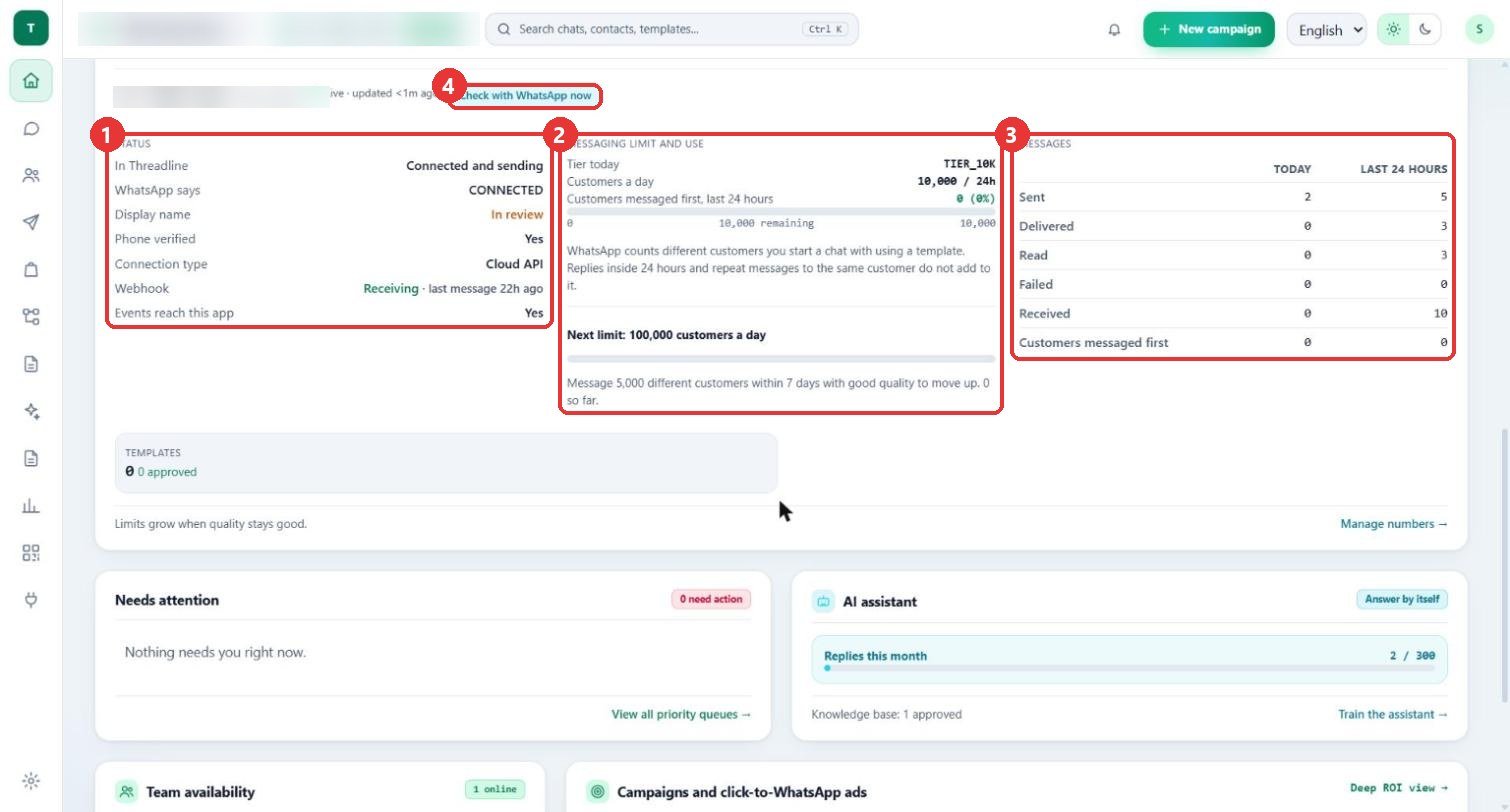
என்ன செய்ய வேண்டும்Dashboard திறந்து எண் அட்டை வரை scroll செய்யுங்கள். இடது: Status. நடு: Messaging limit and use. வலது: Messages, இன்றும் கடந்த 24 மணி நேரத்திலும். Check with WhatsApp now புதிய எண்களைப் பெறும்.
ஏன்எண் அனுப்பும் நிலையில் இருக்கிறதா, இன்று எத்தனை வெவ்வேறு வாடிக்கையாளர்களுடன் உரையாடலைத் தொடங்கலாம், செய்திகளுக்கு என்ன ஆனது என்பதை ஒரே இடத்தில் காட்டுகிறது.
எப்போது பயன்படும்Campaign-க்கு முன் அன்றைய limit-இல் இடம் இருக்கிறதா என்று பாருங்கள் (இங்கே தினம் 10,000 வாடிக்கையாளர்கள்).
தெரிந்து கொள்ள
- இந்தப் படங்களில் எண், display name, workspace பெயர் மங்கலாக்கப்பட்டுள்ளன.
- இந்த வழிகாட்டியை உருவாக்க எதுவும் இணைக்கப்படவில்லை, மாற்றப்படவில்லை: கைமுறை form திறக்கப்பட்டுப் பிறகு Cancel செய்யப்பட்டது.
- எண் Connected என்று காட்டவில்லை என்றால், ஒருமுறை Refresh அழுத்தி அதன் கீழ் உள்ள வரிகளைப் படியுங்கள்.