← Threadline Social help / உதவி
உங்கள் online store-ஐ (Shopify) இணையுங்கள்
உங்கள் கடை முகவரியை ஒருமுறை தட்டச்சு செய்யுங்கள். பிறகு "நீல நிற shirt 2000-க்குள் இருக்கிறதா?" என்று கேட்கும் வாடிக்கையாளர்களுக்குப் பொருந்தும் products விலை, link-உடன் cards ஆகச் செல்லும்; உங்கள் சொந்த cards-இல் products-ஐத் தேர்ந்தெடுத்தும் வைக்கலாம். Threadline password கேட்காது; உங்கள் store-இல் எதையும் மாற்றாது.
அதே படிகள் தலைப்புகளுடன் ஒரு குறுகிய வீடியோவாக (சுமார் 1 நிமிடம், ஒலி இல்லை). கீழுள்ள படங்களில் சிவப்புப் பெட்டிகளும் 1 2 3 எண்களும் எங்கே பார்க்க வேண்டும் என்பதைக் காட்டும்.
1
கடை முகவரியைத் தட்டச்சு செய்யுங்கள்
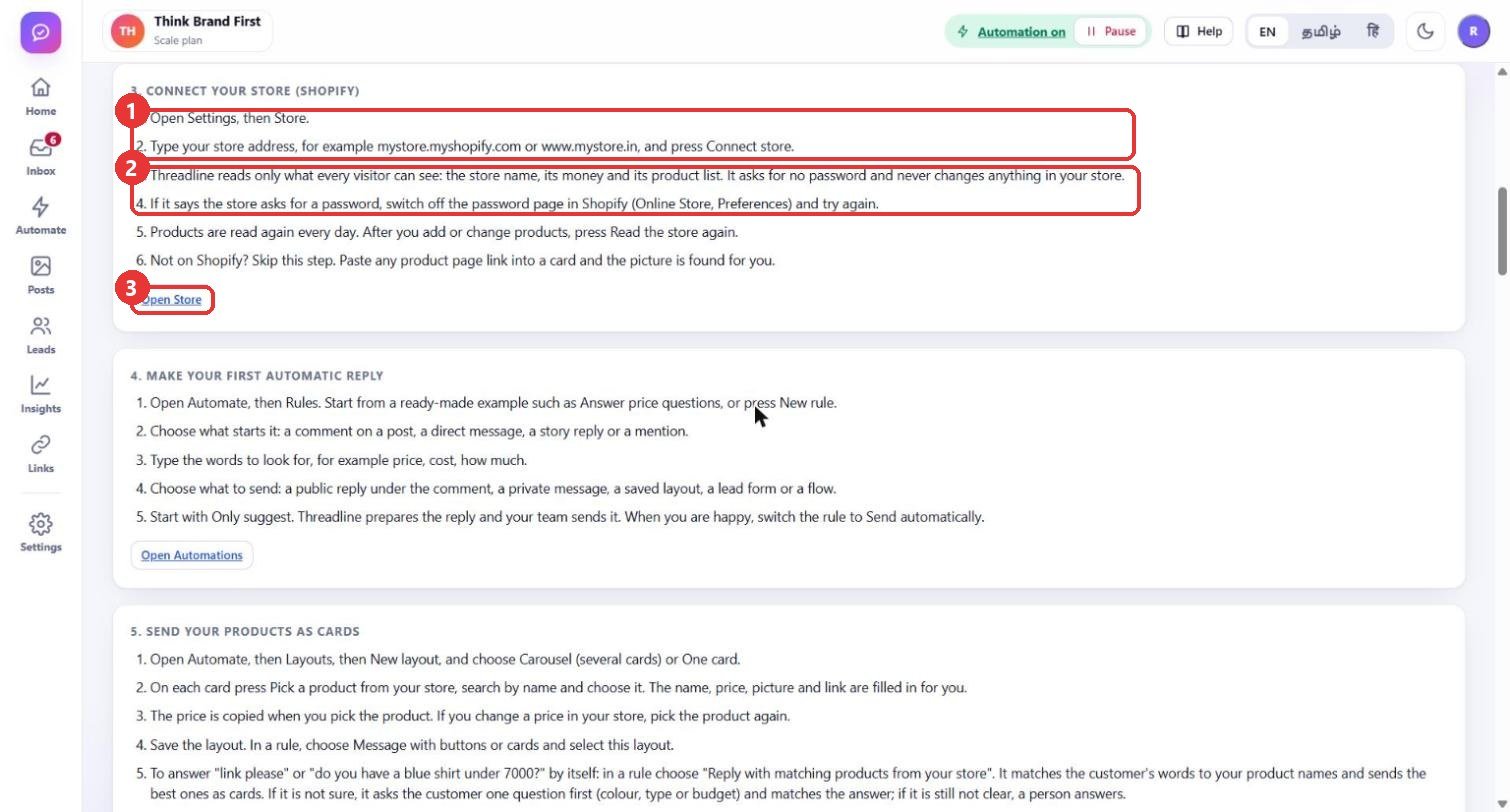
என்ன செய்ய வேண்டும்Settings > Store திறந்து, உங்கள் கடை முகவரியை (உதாரணம்
mystore.myshopify.com அல்லது www.mystore.in) தட்டச்சு செய்து Connect store அழுத்துங்கள். இந்தப் படம் உள்ளமைந்த Guide பக்கம்: Open Store பொத்தான் உங்களை அங்கே கொண்டு செல்லும்.ஏன்உங்கள் கடைக்கு வரும் ஒவ்வொரு பார்வையாளரும் ஏற்கெனவே பார்க்கக்கூடியதை மட்டுமே Threadline படிக்கும்: கடையின் பெயர், நாணயம், products பட்டியல். password அல்லது key கேட்காது; உங்கள் store-இல் எதையும் மாற்றாது. கடை password கேட்கிறது என்று செய்தி வந்தால், Shopify-இல் password பக்கத்தை (Online Store > Preferences) off செய்துவிட்டு மீண்டும் முயலுங்கள்.
எப்போது பயன்படும்உங்கள் கடை www.mystore.in: அதையே தட்டச்சு செய்து Connect அழுத்துங்கள். Shopify-இல் எதையும் install செய்யத் தேவையில்லை.
2
இணைப்பைச் சரிபாருங்கள்
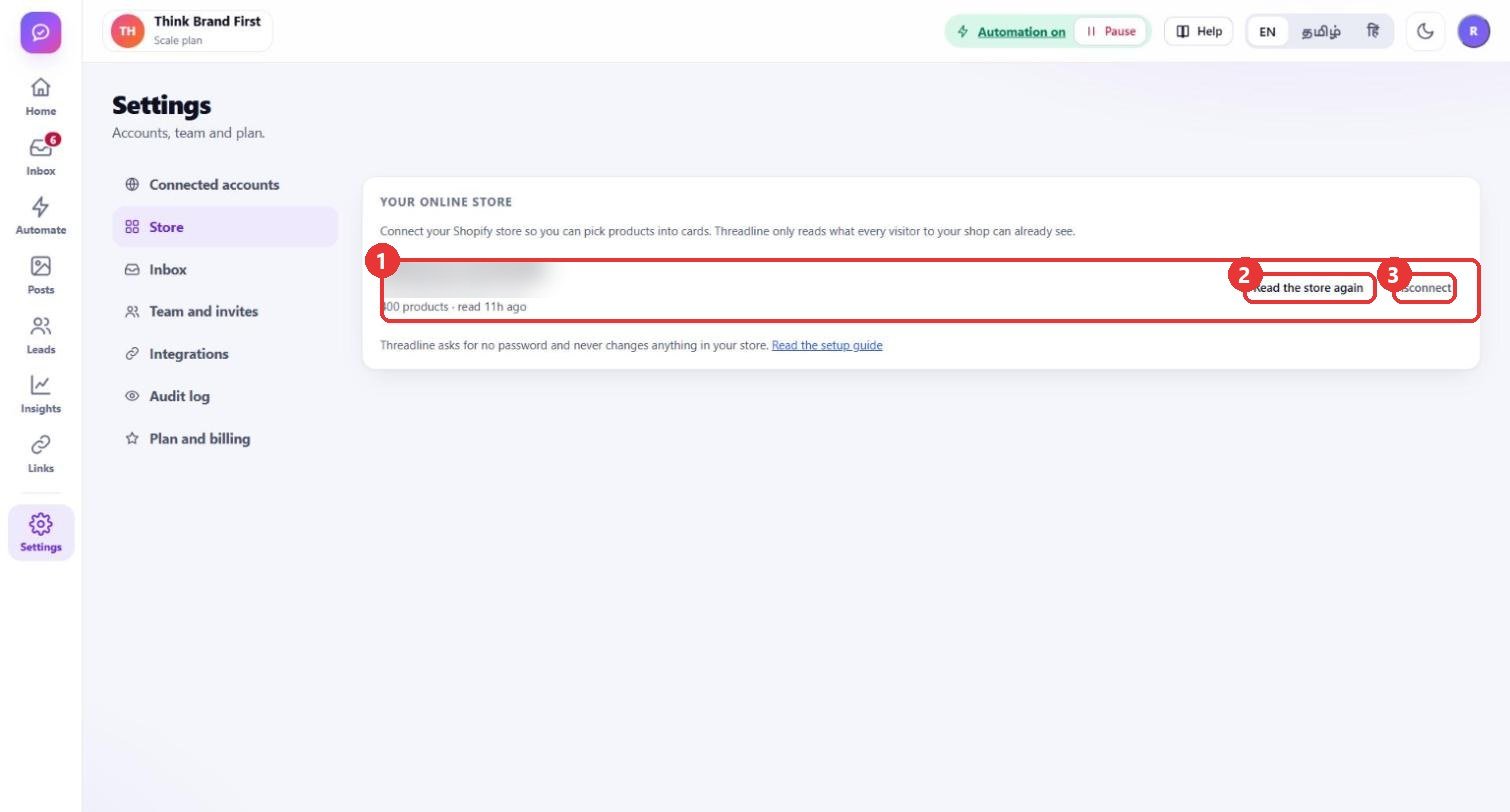
என்ன செய்ய வேண்டும்இணைத்த பிறகு அட்டை உங்கள் கடை, நாணயம், எத்தனை products படிக்கப்பட்டன, எப்போது என்பதைக் காட்டும். Read the store again products-ஐ இப்போதே மீண்டும் படிக்கும். Disconnect இணைப்பை நீக்கும்.
ஏன்products தினமும் தானாகவே மீண்டும் படிக்கப்படும். products சேர்த்த அல்லது விலை மாற்றிய பிறகு Read the store again அழுத்துங்கள்; அதனால் cards புதிய விலையை உடனே காட்டும். Disconnect செய்வது படிப்பதை மட்டும் நிறுத்தும்; உங்கள் store-இல் எதுவும் மாறாது.
எப்போது பயன்படும்இன்று காலை புதிய collection வெளியிட்டீர்கள்: "Read the store again" அழுத்துங்கள், பிறகு நண்பரிடம் "புதிய kurta காட்டுங்கள்" என்று செய்தி அனுப்பச் சொல்லி cards-ஐப் பாருங்கள்.
3
product கேள்விகளுக்கு cards மூலம் பதில் அளியுங்கள்
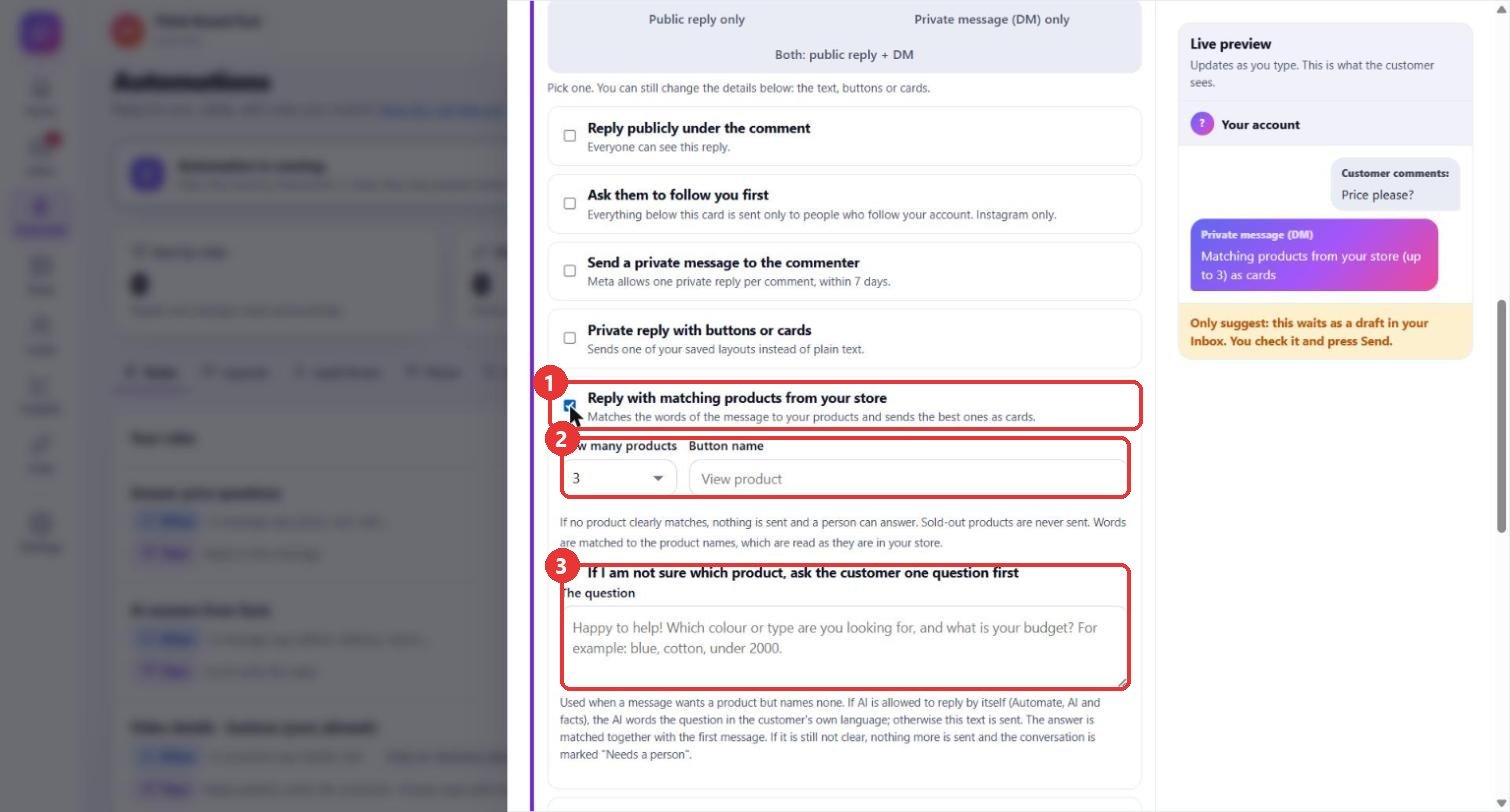
என்ன செய்ய வேண்டும்ஒரு rule-இல் (Automate > New rule), 3 - Then do this பகுதியில் Reply with matching products from your store டிக் செய்யுங்கள். How many products (5 வரை) மற்றும் Button name தேர்ந்தெடுங்கள். If I am not sure which product, ask the customer one question first-ஐ டிக் செய்தபடியே வைத்து, கேள்வியை எழுதுங்கள்.
ஏன்வாடிக்கையாளரின் வார்த்தைகள் உங்கள் product பெயர்களுடன் பொருத்தப்பட்டு, சிறந்தவை cards ஆகத் திரும்பும். விற்றுத் தீர்ந்த products-உம், வாடிக்கையாளர் எழுதிய budget-ஐ ("under 7000") மீறிய products-உம் ஒருபோதும் அனுப்பப்படாது. தெளிவாக எதுவும் பொருந்தாவிட்டால் எதுவும் அனுப்பப்படாது; ஒருவர் பதில் அளிப்பார்.
எப்போது பயன்படும்வாடிக்கையாளர்: "blue cotton shirt under 2000". rule பொருந்தும் 3 shirts வரை அனுப்பும். வாடிக்கையாளர்: "link please" (product பெயர் இல்லை): rule முதலில் "எந்த நிறம் அல்லது வகை, உங்கள் budget என்ன?" என்று கேட்டு, பிறகு பதிலைப் பொருத்தும்.
தெரிந்து கொள்ள
- வார்த்தைகள் உங்கள் store-இல் எழுதப்பட்டுள்ள product பெயர்களுடன் (ஆங்கிலப் பெயர்கள்) பொருத்தப்படும். product-ஐத் தமிழ் அல்லது இந்தி எழுத்தில் எழுதும் வாடிக்கையாளர் உங்கள் குழுவிடம் விடப்படுவார்.
- நீங்களே ஒரு card-இல் product-ஐத் தேர்ந்தெடுக்கலாம்: Automate > Layouts > New layout, பிறகு card-இல் Pick a product from your store. பெயர், விலை, படம், link தானாக நிரப்பப்படும்.
- Only suggest-இல் rule-ஐத் தொடங்குங்கள், Inbox-இல் முதல் drafts-ஐப் பாருங்கள், பிறகு Send automatically ஆக மாற்றுங்கள்.
- படி 1 உள்ளமைந்த Guide பக்கத்தைக் காட்டுகிறது; store இணைக்கப்பட்ட பிறகு முகவரிப் பெட்டிக்குப் பதிலாக store அட்டை தெரியும்.
- படங்களில் கடையின் பெயரும் முகவரியும் மங்கலாக்கப்பட்டுள்ளன.